Введение: Почему Google Sheets — ваш новый лучший друг в работе с данными

Работа с данными — это неотъемлемая часть современного бизнеса и личных проектов. Google Sheets предлагает мощный и доступный инструмент для управления информацией, который может стать вашим надежным помощником. Благодаря интуитивно понятному интерфейсу и широкому набору функций, Google Sheets позволяет не только создавать и редактировать таблицы, но и интегрировать их с другими сервисами, что значительно расширяет возможности работы с данными.
Начнем с базовых возможностей, которые помогут вам быстро освоиться в Google Sheets:
- Создание и настройка таблиц: начните с простого создания таблицы и настройки ее внешнего вида. Используйте возможности форматирования, чтобы сделать данные более читабельными и структурированными.
- Импорт данных: Google Sheets позволяет легко импортировать файлы из других источников, таких как Excel, что упрощает переход на новую платформу.
- История изменений: возможность просматривать и восстанавливать предыдущие версии таблиц обеспечивает безопасность данных и позволяет отслеживать изменения.
- Настройка общего доступа: предоставьте доступ к таблицам коллегам или партнерам, используя чек-лист по настройке прав пользователей.
Для более продвинутых пользователей Google Sheets предлагает функции, которые помогут автоматизировать и оптимизировать рабочие процессы:
- Сводные таблицы: используйте шаблоны для создания сводных таблиц, чтобы анализировать и визуализировать данные.
- Условное форматирование: применяйте примеры условного форматирования для выделения ключевых данных и улучшения визуального восприятия.
- Интеграция с другими сервисами: попробуйте интегрировать Google Sheets с Google Analytics и Google Forms, чтобы автоматизировать сбор и анализ данных.
- Горячие клавиши: ускорьте работу, используя советы по горячим клавишам, которые помогут вам выполнять задачи быстрее и эффективнее.
Google Sheets — это не просто инструмент для работы с таблицами, это платформа для повышения продуктивности и эффективности вашей работы с данными. Попробуйте интегрировать Google Sheets с другими сервисами на практике и поделитесь своими успехами в комментариях!
Создание и настройка новой таблицы: первые шаги к продуктивности

Начало работы с Google Sheets может стать первым шагом к повышению вашей продуктивности. Чтобы создать новую таблицу, достаточно зайти в Google Диск и выбрать соответствующую опцию. Однако, чтобы действительно использовать потенциал Google Sheets, важно освоить несколько ключевых моментов.
- Импорт данных: Вы можете легко перенести данные из других источников, таких как Excel, прямо в Google Sheets. Это позволяет не начинать с нуля, а использовать уже имеющиеся данные.
- Работа с ячейками и столбцами: Освойте базовые операции, такие как добавление и удаление строк и столбцов, изменение их ширины и высоты, а также форматирование ячеек для улучшения визуального восприятия данных.
- История изменений: Google Sheets автоматически сохраняет все изменения, что позволяет вам вернуться к любой предыдущей версии документа. Это особенно полезно при совместной работе над проектами.
- Настройка общего доступа: Используйте чек-лист для настройки прав доступа, чтобы контролировать, кто может просматривать или редактировать вашу таблицу. Это важный шаг для обеспечения безопасности данных.
- Сортировка и фильтрация: Эти функции помогут вам быстро находить нужную информацию и анализировать данные. Попробуйте разные методы сортировки и фильтрации, чтобы оптимизировать процесс работы.
Для тех, кто хочет ускорить свою работу, горячие клавиши станут незаменимыми помощниками. Например, комбинации для копирования и вставки данных, а также для быстрого перемещения между листами. Освоение этих клавиш значительно сократит время на выполнение рутинных задач.
Попробуйте интегрировать Google Sheets с другими сервисами Google, такими как Google Analytics и Google Forms, чтобы автоматизировать сбор и анализ данных. Это позволит вам сосредоточиться на более важных задачах и повысить эффективность работы.
Начните использовать эти советы на практике и делитесь своими успехами в комментариях. Ваш опыт может стать полезным для других пользователей, стремящихся улучшить свои навыки работы с Google Sheets.
Импорт данных: как перенести файлы из других источников в Google Sheets

Импорт данных в Google Sheets — это ключевой навык, который позволяет интегрировать информацию из различных источников и использовать её для анализа и принятия решений. В этом разделе мы рассмотрим, как эффективно переносить файлы из других программ в Google Sheets, чтобы оптимизировать ваш рабочий процесс.
- Выбор формата файла: Прежде чем начать импорт, убедитесь, что ваш файл поддерживается Google Sheets. Наиболее распространённые форматы — это CSV, XLSX и ODS. Если ваш файл в другом формате, возможно, потребуется предварительно его конвертировать.
- Использование Google Диска: Для импорта файлов начните с загрузки их на Google Диск. Это позволит вам легко открыть их в Google Sheets. Перейдите на главную страницу Google Диска, загрузите файл и откройте его с помощью Google Sheets.
- Импорт через меню «Файл»: В Google Sheets выберите меню «Файл», затем «Импорт». Здесь вы сможете выбрать источник файла — Google Диск, локальный компьютер или URL. Следуйте инструкциям, чтобы завершить импорт.
- Настройка данных после импорта: После переноса данных в Google Sheets может потребоваться их форматирование. Используйте функции для изменения формата ячеек, добавления формул или создания диаграмм для визуализации данных.
- Проверка данных: После импорта важно убедиться, что данные корректно перенесены. Проверьте целостность информации, особенно если файл содержит сложные формулы или специфическое форматирование.
Интеграция данных из различных источников в Google Sheets позволяет не только централизовать информацию, но и автоматизировать многие процессы. Попробуйте импортировать данные из разных источников и поделитесь своими успехами в комментариях!
Основные операции: работа с ячейками, строками и столбцами

Работа с ячейками, строками и столбцами в Google Sheets — это основа, без которой невозможно эффективно управлять данными. Начнем с базовых операций, которые помогут вам уверенно чувствовать себя в этом инструменте.
- Добавление и удаление строк и столбцов: Чтобы добавить строку или столбец, выделите существующий элемент, рядом с которым хотите вставить новый, и используйте правую кнопку мыши для выбора нужного действия. Это позволяет быстро расширять таблицу по мере необходимости.
- Скрытие строк и столбцов: Иногда нужно временно убрать из вида определенные данные. Для этого выделите нужные строки или столбцы, нажмите правую кнопку мыши и выберите «Скрыть». Это удобно для фокусировки на актуальной информации без удаления данных.
- Изменение формата ячеек: Форматирование ячеек помогает визуально структурировать данные. Вы можете изменить цвет заливки, границы, выравнивание текста и даже добавить ссылки или комментарии. Это делает таблицу более читабельной и информативной.
- Условное форматирование: Используйте условное форматирование для автоматической визуализации данных. Например, можно настроить правило, при котором ячейки с определенными значениями будут выделяться цветом. Это помогает быстро идентифицировать ключевые показатели.
- История изменений: Чтобы отслеживать, кто и когда вносил изменения, используйте функцию истории версий. Это полезно для контроля и восстановления предыдущих версий документа, если что-то пошло не так.
Эти базовые операции помогут вам эффективно управлять данными в Google Sheets. Попробуйте интегрировать эти навыки в свою работу и делитесь своими успехами в комментариях!
История изменений: как отслеживать и восстанавливать предыдущие версии

Работая в Google Sheets, важно уметь отслеживать изменения и при необходимости восстанавливать предыдущие версии документа. Это особенно актуально при совместной работе, когда несколько пользователей могут вносить изменения одновременно. Давайте рассмотрим, как эффективно управлять историей изменений в Google Sheets.
- Доступ к истории изменений: Чтобы увидеть, кто и когда вносил изменения в документ, откройте меню «Файл» и выберите «История версий». Здесь вы сможете просмотреть все изменения, включая время редактирования и имена пользователей.
- Восстановление предыдущих версий: Если вам нужно вернуться к более ранней версии документа, выберите нужное изменение в области «История версий» и нажмите «Восстановить эту версию». Это позволит вернуть документ к состоянию на момент выбранного изменения.
- Совместная работа и контроль изменений: При работе в команде важно назначать права доступа и следить за изменениями. Используйте чек-лист по настройке общего доступа и прав пользователей, чтобы избежать нежелательных изменений.
- Автоматизация и интеграция: Рассмотрите возможность интеграции Google Sheets с другими сервисами, такими как Google Analytics или Google Forms, чтобы автоматизировать сбор и анализ данных. Это поможет минимизировать ручные изменения и снизить риск ошибок.
Эти простые шаги помогут вам эффективно управлять изменениями в Google Sheets и сохранять контроль над вашими данными. Попробуйте интеграцию с другими сервисами на практике и поделитесь своими успехами в комментариях!
Настройка общего доступа: чек-лист по управлению правами пользователей

Эффективное управление правами пользователей в Google Sheets — это ключ к успешной совместной работе. Правильная настройка доступа обеспечивает безопасность данных и упрощает взаимодействие в команде. Вот чек-лист, который поможет вам грамотно настроить общий доступ к вашим таблицам:
- Определите уровень доступа: Решите, кто из пользователей будет иметь права на просмотр, комментирование или редактирование таблицы. Это поможет избежать случайных изменений и утечек данных.
- Используйте группы: Если у вас большая команда, создайте группы пользователей с одинаковыми правами доступа. Это упростит управление и сэкономит время при добавлении новых участников.
- Проверяйте историю изменений: Регулярно просматривайте историю изменений, чтобы отслеживать, кто и когда вносил правки. Это поможет быстро выявить и исправить ошибки.
- Настройте уведомления: Включите уведомления о внесенных изменениях, чтобы всегда быть в курсе обновлений и вовремя реагировать на них.
- Ограничьте доступ по времени: Если таблица используется для временного проекта, установите срок действия доступа. Это предотвратит несанкционированный доступ после завершения работы.
- Регулярно обновляйте права: Периодически проверяйте и обновляйте права доступа, особенно если в команде произошли изменения. Это поможет поддерживать актуальность настроек безопасности.
Эти простые шаги помогут вам эффективно управлять доступом и правами пользователей в Google Sheets, обеспечивая безопасность и продуктивность вашей команды. Попробуйте интеграцию Google Sheets с другими сервисами и поделитесь своими успехами в комментариях!
Управление данными: сортировка, фильтрация и форматирование

Эффективное управление данными в Google Sheets начинается с умения правильно сортировать, фильтровать и форматировать информацию. Эти навыки не только упрощают анализ данных, но и помогают визуально структурировать таблицы для лучшего восприятия.
- Сортировка данных: Чтобы быстро упорядочить информацию, выделите нужный столбец и воспользуйтесь функцией сортировки. Для более сложных задач используйте «Расширенные настройки сортировки диапазонов», которые позволяют учитывать несколько критериев одновременно.
- Фильтрация данных: Фильтры помогают сосредоточиться на нужной информации, скрывая ненужные данные. Настройте фильтр так, чтобы он был виден только вам, если вы работаете в команде и не хотите изменять видимость для других пользователей.
- Форматирование данных: Используйте условное форматирование для визуализации ключевых показателей. Например, задайте правило, чтобы ячейки с определёнными значениями автоматически окрашивались в разные цвета, что поможет быстро идентифицировать важные данные.
Для оптимизации работы с Google Sheets, используйте горячие клавиши. Это значительно ускорит выполнение рутинных задач. Например, сочетание клавиш Ctrl + Shift + L позволяет быстро включать и отключать фильтры.
Интеграция Google Sheets с другими сервисами, такими как Google Analytics или Google Forms, открывает дополнительные возможности для анализа и сбора данных. Попробуйте настроить интеграцию и делитесь своими успехами в комментариях!
Создание сводных таблиц: шаблон для анализа и визуализации данных
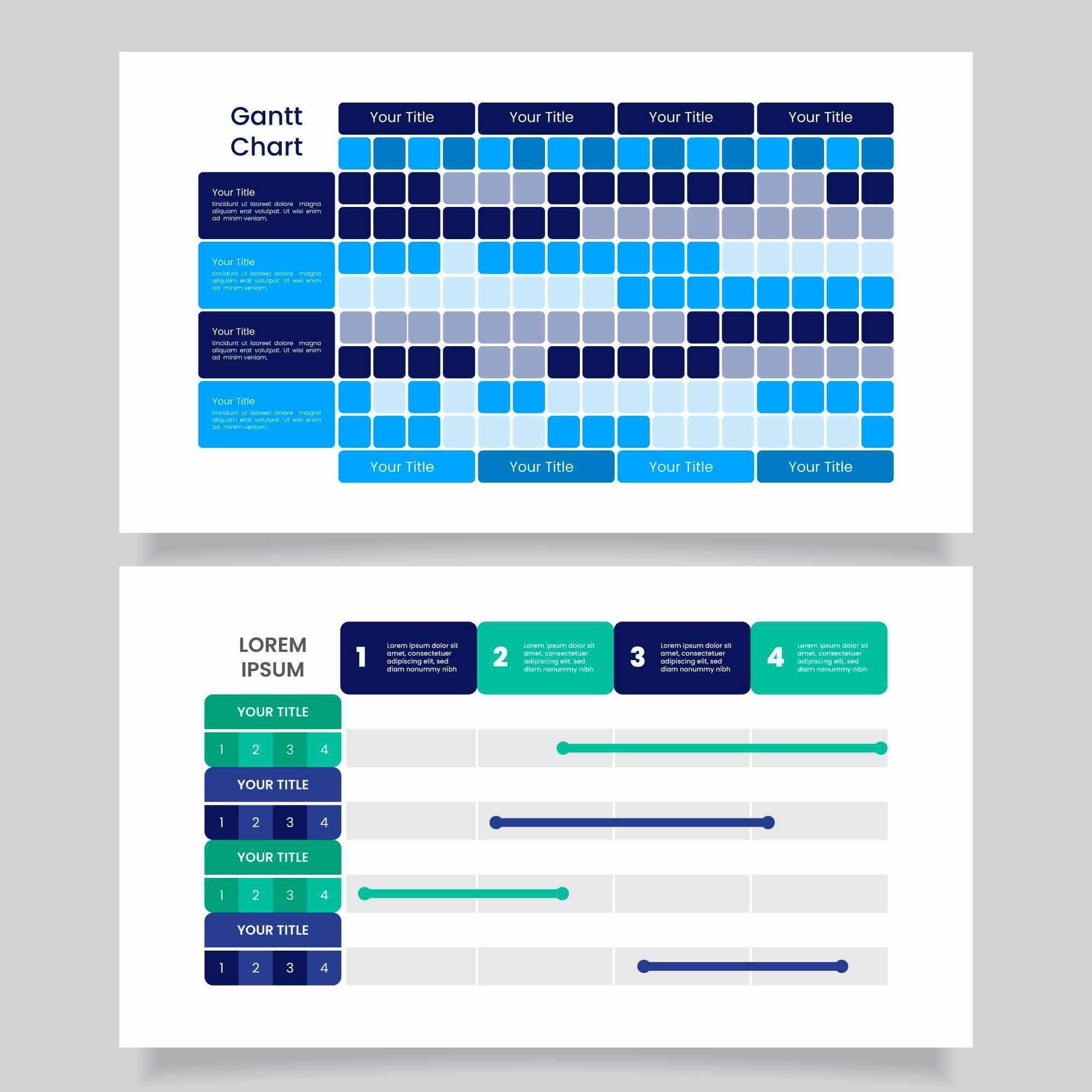
Сводные таблицы в Google Sheets — это мощный инструмент, который позволяет вам анализировать и визуализировать данные, собранные из различных источников. Они помогают не только структурировать информацию, но и выявлять ключевые тенденции и закономерности. Для эффективного использования сводных таблиц важно знать, как правильно их создавать и настраивать.
- Шаблон для создания сводных таблиц: Начните с выбора данных, которые вы хотите анализировать. Убедитесь, что ваши данные организованы в виде таблицы с заголовками столбцов. Это упростит процесс создания сводной таблицы.
- Добавление данных в сводную таблицу: После выбора данных перейдите в меню «Вставка» и выберите «Сводная таблица». Выберите, где вы хотите разместить новую таблицу — на новом листе или на существующем.
- Настройка полей: В правой части экрана появится панель с настройками сводной таблицы. Здесь вы можете добавлять поля в строки, столбцы, значения и фильтры. Это позволяет вам гибко управлять тем, как данные будут отображаться и анализироваться.
- Использование функций: В сводных таблицах можно применять различные функции для вычисления данных, такие как сумма, среднее значение, минимальное и максимальное значения. Это помогает быстро получить нужные результаты.
- Визуализация данных: Для лучшего восприятия информации используйте диаграммы. В Google Sheets можно легко создавать диаграммы на основе данных из сводных таблиц, что делает отчеты более наглядными.
Чтобы максимально эффективно использовать сводные таблицы, важно не только уметь их создавать, но и знать, как интегрировать их с другими сервисами Google, такими как Google Analytics или Google Forms. Это позволит вам автоматизировать сбор и анализ данных, что значительно повысит вашу продуктивность.
Попробуйте создать свою первую сводную таблицу и интегрировать её с другими сервисами. Поделитесь своими успехами и находками в комментариях!
Условное форматирование: примеры для улучшения визуализации

Условное форматирование в Google Sheets — это мощный инструмент, который позволяет улучшить визуализацию данных, делая их более понятными и наглядными. Используя условное форматирование, вы можете выделять ячейки, которые соответствуют определённым критериям, что значительно облегчает анализ информации.
- Выделение важных данных: Например, если вы хотите выделить все продажи, превышающие определённую сумму, вы можете установить правило, при котором ячейки с такими значениями будут окрашиваться в зелёный цвет. Это поможет быстро идентифицировать ключевые показатели.
- Сравнение значений: Условное форматирование позволяет визуально сравнивать данные. Например, вы можете настроить градиентное окрашивание, чтобы показать, какие значения выше или ниже среднего.
- Отслеживание изменений: Если вы работаете с динамическими данными, условное форматирование может помочь отслеживать изменения. Например, вы можете выделять ячейки, значения которых изменились с последнего обновления.
- Упрощение анализа: Используйте условное форматирование для группировки данных. Например, выделяйте разные категории продуктов разными цветами, чтобы быстро оценить их долю в общем объёме продаж.
Чтобы настроить условное форматирование, перейдите в меню «Формат» и выберите «Условное форматирование». В открывшемся окне вы сможете задать правила и выбрать форматирование, которое будет применяться к ячейкам, соответствующим этим правилам.
Попробуйте интегрировать условное форматирование в свои таблицы и поделитесь своими успехами в комментариях. Это не только сделает ваши данные более наглядными, но и повысит вашу продуктивность в работе с Google Sheets.
Функции и диаграммы: как использовать для анализа и представления данных

Функции и диаграммы в Google Sheets — это мощные инструменты, которые помогают не только анализировать, но и визуально представлять данные. Использование этих инструментов может значительно упростить понимание сложных наборов данных и улучшить процесс принятия решений.
- Функции для анализа данных: Google Sheets предлагает широкий спектр функций, от простых математических операций до сложных статистических вычислений. Например, функции SUM, AVERAGE и VLOOKUP могут быть использованы для быстрого получения ключевых показателей из больших массивов данных. Чтобы начать, попробуйте использовать функцию SUM для суммирования значений в столбце, выделив нужные ячейки и введя формулу в строку функций.
- Создание диаграмм: Диаграммы позволяют визуализировать данные, делая их более понятными и наглядными. В Google Sheets можно создавать различные типы диаграмм, включая гистограммы, линейные графики и круговые диаграммы. Чтобы создать диаграмму, выделите данные, которые хотите визуализировать, и выберите опцию "Вставка" → "Диаграмма". Экспериментируйте с типами диаграмм, чтобы найти наиболее подходящий для ваших данных.
- Условное форматирование: Это инструмент, который позволяет выделять определенные данные на основе заданных условий. Например, вы можете настроить так, чтобы ячейки с определенными значениями автоматически окрашивались в разные цвета. Это помогает быстро идентифицировать аномалии или тренды в данных. Для этого выберите "Формат" → "Условное форматирование" и задайте нужные правила.
- Советы по оптимизации: Используйте горячие клавиши для ускорения работы с таблицами. Например, Ctrl + / откроет список всех доступных горячих клавиш. Это поможет вам быстрее находить нужные функции и улучшить продуктивность.
Попробуйте интегрировать Google Sheets с другими сервисами, такими как Google Analytics или Google Forms, чтобы автоматизировать сбор и анализ данных. Это не только сэкономит ваше время, но и повысит точность анализа. Делитесь своими успехами и находками в комментариях!
Автоматизация с помощью макросов: как новичку создать первый макрос

Автоматизация рутинных задач в Google Sheets может значительно повысить вашу продуктивность. Макросы — это мощный инструмент, который позволяет записывать и воспроизводить последовательности действий, экономя ваше время и усилия. Даже если вы новичок, создание первого макроса не требует глубоких знаний программирования.
- Запись макроса: Начните с открытия Google Sheets и выберите «Инструменты» > «Макросы» > «Записать макрос». Выполните действия, которые хотите автоматизировать, например, форматирование ячеек или сортировку данных. После завершения записи сохраните макрос, дав ему понятное имя.
- Редактирование макроса: Если вам нужно внести изменения, откройте редактор скриптов через «Инструменты» > «Редактор скриптов». Здесь вы можете изменить код макроса, добавив или удалив команды.
- Запуск макроса: Чтобы использовать макрос, вернитесь в «Инструменты» > «Макросы» и выберите нужный макрос из списка. Он выполнит записанные действия автоматически.
- Советы по оптимизации: Старайтесь записывать макросы для часто повторяющихся задач. Это может быть полезно для форматирования отчетов, обновления данных или подготовки таблиц к печати.
Создание макросов — это первый шаг к более сложной автоматизации процессов в Google Sheets. Попробуйте интегрировать ваши таблицы с другими сервисами Google, такими как Google Analytics или Google Forms, чтобы расширить возможности анализа и управления данными. Делитесь своими успехами и находками в комментариях!
Горячие клавиши: советы для ускорения работы

Работа в Google Sheets может стать значительно быстрее и эффективнее, если освоить горячие клавиши. Это не только сэкономит время, но и сделает процесс работы более плавным и интуитивным. Вот несколько советов и комбинаций, которые помогут вам ускорить работу:
- Навигация по таблице: Используйте
Ctrl + Arrowдля быстрого перемещения к последней заполненной ячейке в строке или столбце. Это особенно полезно при работе с большими массивами данных. - Выделение данных: Комбинация
Shift + Spaceвыделяет всю строку, аCtrl + Space— весь столбец. Это ускоряет процесс форматирования или редактирования больших блоков данных. - Редактирование ячеек: Нажмите
F2для быстрого редактирования содержимого ячейки. Это позволяет избежать лишних кликов мышью и сосредоточиться на вводе данных. - Отмена и повтор действий: Используйте
Ctrl + Zдля отмены последнего действия иCtrl + Yдля его повторения. Это стандартные комбинации, которые значительно упрощают процесс редактирования. - Форматирование: Быстро применяйте жирный шрифт с помощью
Ctrl + B, курсив —Ctrl + I, а подчеркнутый текст —Ctrl + U. Это помогает выделить важные данные без необходимости заходить в меню форматирования.
Эти простые, но мощные инструменты помогут вам работать в Google Sheets более эффективно. Попробуйте интегрировать их в свой рабочий процесс и поделитесь своими успехами в комментариях!
Интеграция с другими сервисами Google: инструкция по подключению Google Analytics и Google Forms

Интеграция Google Sheets с другими сервисами Google, такими как Google Analytics и Google Forms, может значительно расширить возможности работы с данными и автоматизировать многие процессы. Давайте рассмотрим, как это сделать шаг за шагом.
- Подключение Google Analytics:
- Откройте Google Sheets и создайте новую таблицу или используйте существующую.
- Перейдите в меню «Дополнения» и выберите «Установить дополнения».
- В открывшемся магазине найдите и установите дополнение Google Analytics.
- После установки откройте дополнение через меню «Дополнения» и выберите «Создать отчет».
- Следуйте инструкциям для авторизации и выбора метрик, которые вы хотите импортировать в таблицу.
- Интеграция с Google Forms:
- Создайте форму в Google Forms и перейдите в настройки формы.
- В разделе «Ответы» выберите «Выбрать место для ответов» и выберите «Создать новую таблицу» или «Выбрать существующую таблицу» в Google Sheets.
- Все ответы из формы будут автоматически сохраняться в выбранной таблице, что позволяет вам мгновенно анализировать данные.
Эти интеграции позволяют не только собирать и анализировать данные, но и автоматизировать их обработку, что значительно повышает продуктивность. Попробуйте реализовать эти интеграции на практике и поделитесь своими успехами в комментариях!
Заключение: как продолжать развивать навыки и делиться успехами

Развитие навыков работы с Google Sheets — это не только изучение новых функций, но и постоянное применение знаний на практике. Чтобы продолжать совершенствоваться, важно регулярно использовать различные возможности сервиса и не бояться экспериментировать с интеграциями и автоматизацией.
- Применяйте изученные функции в реальных проектах. Это поможет закрепить знания и выявить области, требующие дополнительного изучения.
- Используйте горячие клавиши для ускорения работы. Это не только сэкономит время, но и повысит вашу продуктивность.
- Интегрируйте Google Sheets с другими сервисами, такими как Google Analytics или Google Forms, чтобы автоматизировать сбор и анализ данных.
- Создавайте и делитесь шаблонами сводных таблиц и диаграмм. Это поможет не только вам, но и вашим коллегам быстрее обрабатывать информацию.
- Настройте общий доступ и права пользователей, чтобы улучшить совместную работу над проектами. Используйте чек-лист для проверки правильности настроек.
Не забывайте делиться своими успехами и находками с коллегами и в профессиональных сообществах. Это не только укрепит ваши знания, но и поможет другим пользователям освоить Google Sheets. Попробуйте интеграцию с другими сервисами на практике и расскажите о своих достижениях в комментариях!


